

※この記事にはアフィリエイトリンクを含みます
(2026年追記)
久しぶりにこの記事を見直してみたのですが、
当時は「Macの容量ってどう管理すればいいんだろう?」と
少し不安になりながら調べていました。
実際に使ってみると、
全部やらなくても大丈夫だったなと感じています😊
まずは簡単なところからでOKですよ。
🌱 この記事はこんな方におすすめです
- Macの容量が少なくて困っている方
- 「何に使ってるの?」がよくわからない方
- 不要なアプリや隠れたデータを整理したい方
- シンプルにMacを使いたいと思っている方
初心者の私が実際に試しながらまとめた内容です。
同じように戸惑っている方の参考になればうれしいです🍀
はじめに:気づいたら容量がパンパンに…?
Macを使い始めてしばらくすると、
「なんか容量が足りない…」「保存できない…?」そんな表示に出会ったこと、ありませんか?
私も最初は、
「そんなに何も入れてないのに、どうして?」
と戸惑いました。でもよく調べてみると、使っていないアプリや、隠れたデータが意外とストレージを圧迫していることがわかったんです。
まずは今のストレージの状況を確認しよう
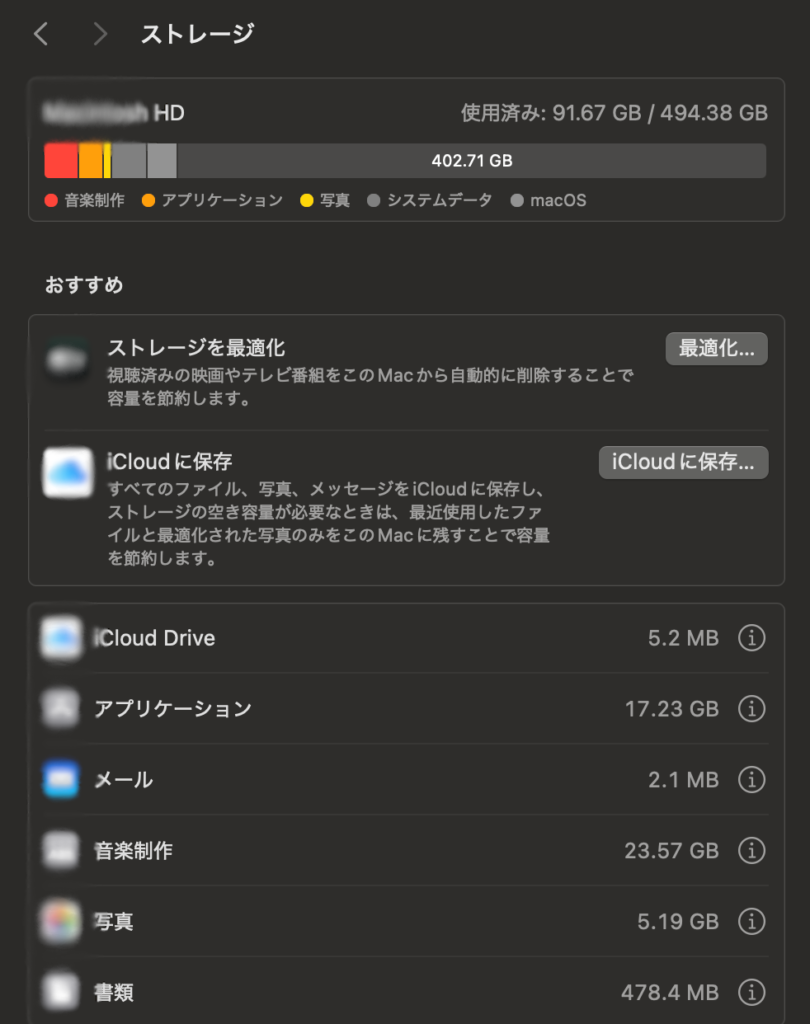
ストレージ整理の前に、まずは「どんなデータがどれくらい使われているか」をチェックしましょう。
私は最初、この画面の見方がよく分からなくて少し戸惑いました💦
でも「どのデータが多いか」だけ分かればOKなので、
細かく理解しなくても大丈夫です。
✅ ストレージ確認の手順
- 「システム設定」を開く
- 左メニューの「一般」→「ストレージ」を選択
すると、
- アプリケーション
- ドキュメント
- 写真
- システムデータ など
カテゴリごとの容量がグラフで表示されます。
これを見ると「何が一番重いのか」がわかるので、削除の目安になります😊
👇こんなふうに表示されます
不要アプリを削除して空きをつくる
私も最初は「どれ消していいのか分からない」と迷いました。
迷った場合は、
「最近使っていないもの」からで大丈夫です😊
✅ Launchpadからアプリを長押しして削除
- Dockの「Launchpad」アイコンをクリック
- アプリ一覧から、不要なものを長押し
- 左上に「×(バツ)」が出たら、それをクリックで削除!
💡 例:GarageBand、Numbers、Pagesなど、使っていなければ削除OK◎
✅ 削除できないアプリもあるので注意!
App Storeやメールなど、macOSの基本機能に関わるアプリは削除できません。
削除できないときは「これは残すものなんだな」と受け止めましょう😊
サウンドライブラリなどの“隠れデータ”も整理!
アプリを削除しても、関連データが残っていることがあります。
とくにGarageBandを使っていない方は、
「サウンドライブラリ」の削除で2GB以上の空き容量ができることも!
✅ サウンドライブラリの削除手順
- 「システム設定」→「一般」→「ストレージ」
- 「音楽制作」があれば「i」マークをクリック
- 「GarageBandサウンドライブラリを削除」を選択
ゴミ箱を自動で空にして、放置ファイルを防ごう
ファイルをゴミ箱に入れただけでは、Mac内にはまだ残っています。
定期的に手動で空にするのが面倒…という方には、自動削除が便利です!
✅ 自動削除の設定手順
- Finderを開く
- メニューバーの「Finder」→「設定」→「詳細」タブ
- 「30日後にゴミ箱から項目を削除」にチェック✅
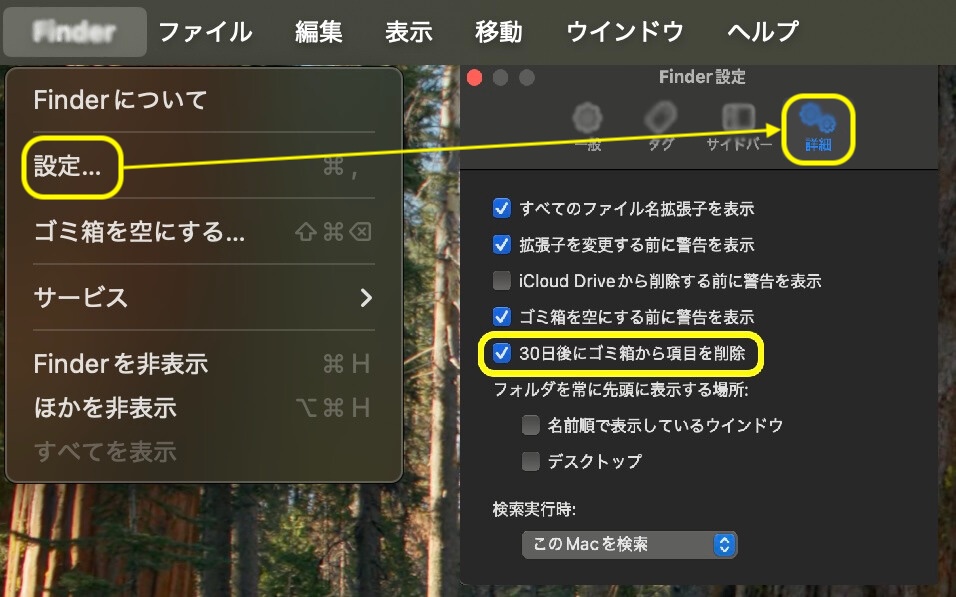
これで放置されていたゴミも自動で消えて、ストレージがスッキリ保てます♪
Apple公式の「ストレージ最適化機能」も活用してみよう
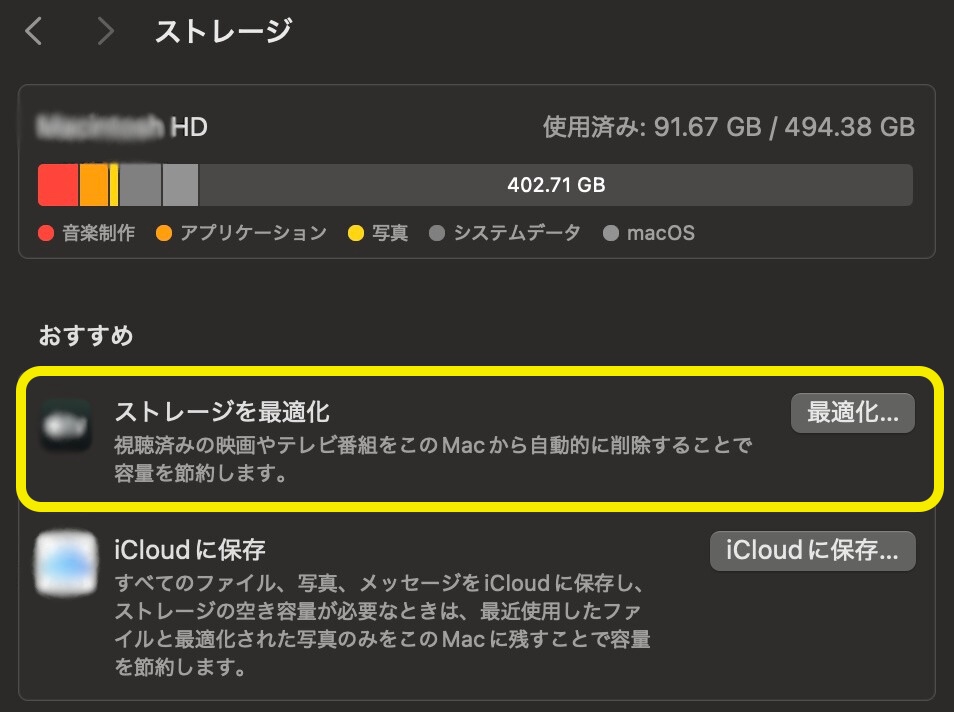
Apple公式の「ストレージ最適化」では、次のようなこともできます:
- iCloudに古い書類や写真を自動で移動
- iTunesムービーの視聴後、自動的に削除
- ゴミ箱の自動空き設定(さっきの設定と同じ)
この設定も「システム設定 > 一般 > ストレージ」の中で行えます。
「Macストレージを最適化」ボタンをクリックしてみてください👇
おわりに:初心者でもすぐできる!整理は“気づいたときに”でOK
ストレージ整理って、なんとなく後回しにしがちですが、
いざやってみると「Macが軽くなった気がする!」って実感できる作業でもあります。
まずは、
- 今のストレージ使用状況を確認
- 使っていないアプリや関連データを削除
- 自動削除や最適化をONにする
この3ステップから、スッキリMac生活を始めてみましょう✨
✅まずはこれだけやればOK
・不要なアプリを削除する
・ダウンロードフォルダを整理する
この2つだけでも、かなりスッキリします😊
✅Macの容量が気になってきた場合は、
外付けSSDを使うという方法もあります。
私も最初はそこまで必要ないかな?と思っていましたが、
データが増えてくると「やっぱりあると安心だな」と感じました。
特にこんな方にはおすすめです👇
・写真や動画をよく保存する方
・Macの容量不足が気になっている方
▶ 今人気の外付けSSDはこちら(Amazon・楽天)
👉 Amazonでみる

👉 楽天市場でみる
/
ESD310C ポータブルSSD 512GB TS512GESD310C トランセンド Type-C iPhone15 PS5 データ保存 Transcend
🔍 補足:Apple公式ページでも詳しく紹介されています
ストレージの表示方法や最適化については、Apple公式サイトにも丁寧な解説があります。
もっと詳しく知りたい方はこちらもどうぞ👇
💬わからないことがあれば、気軽にコメントしてくださいね。
一緒にMacライフ、もっと快適にしていきましょう😊
▶️ 次回予定:「キーボード設定の見直しで文字入力がラクになる!」
文字入力がうまくいかない…そんなときはキーボード設定をチェック✨
「英数/かな切り替え」や「キーの反応速度」を見直すだけで、タイピングがグッと快適になりますよ😊
私と同じ🔰初心者さんにもわかりやすく、ひとつずつ解説します🌿